
Регистриране на предпочитаните настройки (персонализирани профили)
Може да регистрирате предпочитани настройки за копиране, сканиране или работа с факс и да ги извиквате от екрана „НАЧАЛО“.
Можете да регистрирате до 20 настройки.
- Регистриране на настройката
- Извикване на регистрираната настройка
- Редактиране/изтриване на регистрираната настройка
Регистриране на настройката
Натиснете левия бутон Функция (Function) на всеки екран в режим на готовност или на екрана, който се показва след указване на настройките.
|
Екран за готовност за копиране |
Екран за готовност за сканиране |
Екран за готовност за предаване на факс |
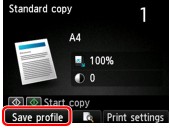 |
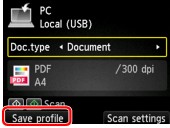 |
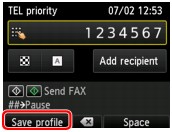 |
Когато екранът за потвърждение на Зап. профил (Save profile) се покаже, изберете Да (Yes) и натиснете бутона OK.
Когато се покаже екранът за въвеждане на името на настройката, въведете името и натиснете бутона OK.
 Забележка
- Ако натиснете бутона OK, без да сте въвели име, името, показано към момента, се прилага като име на настройката.
Извикване на регистрираната настройка
Следвайте процедурата по-долу, за да извикате регистрираната настройка.
-
Изберете
 Персонал. профили (Custom profiles) от екрана НАЧАЛО.
 -
Изберете настройката, която искате да извикате, и натиснете бутона OK.
Забележка- Можете да промените показаните елементи, като натиснете десния бутон Функция (Function).
Редактиране/изтриване на регистрираната настройка
Следвайте процедурата по-долу, за да редактирате или изтриете регистрираната настройка.
-
Изберете
Персонал. профили (Custom profiles) от екрана НАЧАЛО. -
Натиснете левия бутон Функция (Function).
Можете да промените реда или името на регистрираните настройки, както и да ги изтриете.
-
За да промените на реда на регистрираните настройки
-
Изберете Пренареждане (Rearrange) и натиснете бутона OK.
-
Изберете настройката, която искате да преместите, и натиснете бутона OK.
-
Преместете избраната настройка.
-
Натиснете десния бутон Функция (Function).
-
Натиснете десния бутон Функция (Function) отново.
-
-
За да промените името на регистрираните настройки
-
Изберете Преименуване (Rename) и натиснете бутона OK.
-
Изберете настройката, която искате да преименувате, и натиснете бутона OK.
-
Въведете новото име и натиснете бутона OK.
-
Натиснете десния бутон Функция (Function).
-
-
За да изтриете регистрираните настройки
-
Изберете Изтриване (Delete) и натиснете бутона OK.
-
Изберете настройката, която искате да изтриете, и натиснете бутона OK.
-
Изберете Да (Yes) на показания екран и натиснете бутона OK.
-
Натиснете десния бутон Функция (Function).
-
-
